
2026年8月19日 大幅更新
この記事の旧版は、2023年2月〜5月に開催されていた期間限定キャンペーンの金額を前提に書かれていました。そのキャンペーンはすでに終了しています。現在受け取れる金額は最大1,000円です。あわせて、記事に載せていたぼくの紹介コードも削除しました(理由は本文中に書いています)。
こんにちは、のりです。
「みんなの銀行って、結局いくらもらえるの?」
「手順が複雑でめんどくさいんじゃないの?」
この記事では、2026年8月19日時点の公式情報をもとに、現金を受け取るまでの流れを整理しました。
先に立場を書いておきます。
ぼくが口座を開設したのは2023年2月です。現在はみんなの銀行を使っていません。なので、この記事の金額・条件はすべて公式サイトで確認した情報で、掲載している画面写真は2023年当時のものです。
結論:現在もらえるのは最大1,000円
結論から書きます。今のみんなの銀行で新規に受け取れる現金は、2つのプログラムを合わせて最大1,000円です。
| プログラム | 金額 | 条件 |
|---|---|---|
| お友だち紹介プログラム | 500円 | 紹介コードを入力して新規口座開設 |
| サービス体験プログラム | 500円 | 3つのコースから1つ選んで条件達成 |
かつては紹介コードを入れるだけで1,000円もらえた時期がありました。でも2024年9月に特典の金額が見直され、紹介コード分は500円に減額。代わりに「サービス体験プログラム」の500円が新設されて、合計で1,000円という形になっています。
つまり、口座を開設しただけでは500円まで。もう500円は、実際にアプリを使ってみることで受け取れます。
ぼくの紹介コードは載せません
この記事には以前、ぼくの紹介コードを2箇所に載せていました。今回それをすべて削除しています。理由は2つです。
- 公式の注意事項に抵触する可能性があるから
みんなの銀行のお友だち紹介プログラムの注意事項には、NG事例として「本プログラムを利用した広告」「本プログラムを商用利用目的で汎用した場合」が挙げられています。ブログ記事にコードを常時掲載し続けるのは、この線引きに近いところにあります。 - コードが今も有効か、ぼくには確認できないから
前述のとおり、ぼくは現在みんなの銀行を使っていません。有効かどうかわからないコードを載せておいて、あなたが500円を取り逃がすのが一番よくないと思っています。
紹介コードは、すでに口座を持っている知り合いから直接もらうのが確実です。アプリの「Wallet」画面 → 人型アイコン → 「お友だち紹介」で、その人のコードが表示されます。紹介した側にも500円入るので、頼まれた側もマイナスにはなりません。
身近にいなければ、コードなしで開設してサービス体験プログラムの500円だけを受け取る、という選択もあります。
紹介コードで500円もらう(お友だち紹介プログラム)
まず、紹介コード側の500円です。公式が案内している条件はこうなっています。
- 紹介コードを受け取り、はじめての口座開設時に入力する
- 特典は、コード入力&口座開設が完了した最短で翌日に入金される
- 入金先は普通預金ではなく、貯蓄預金の「Saving」
ここでつまずく人が多いポイントが1つあります。
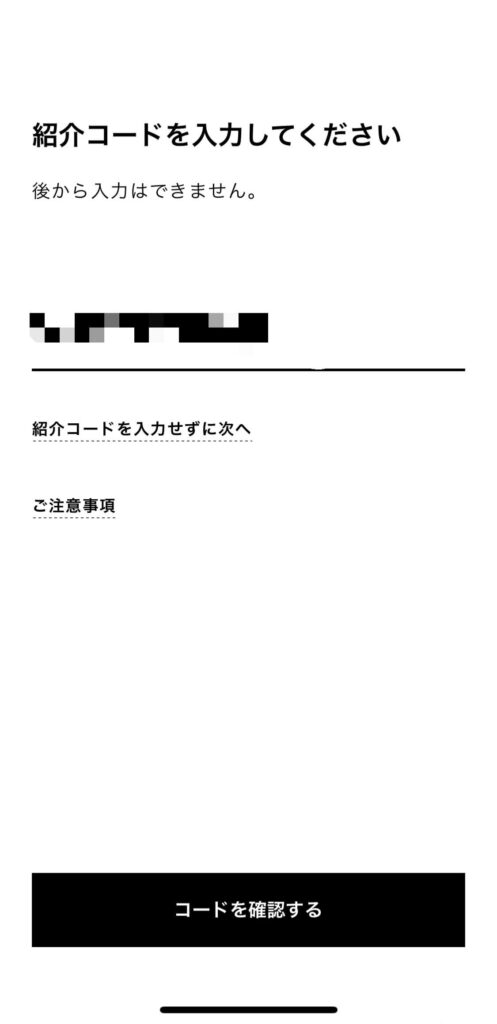
紹介コードは、口座開設が完了したあとには入力できません。
アプリに初めてログインしたあとに出てくる「紹介コードを入力してください」の画面が、唯一のチャンスです。ここを飛ばすと、あとから500円を追加することはできません。
対象外になるケース
紹介プログラムには、対象外になる条件もあります。ここも公式の記載どおりに書いておきます。
- 過去にみんなの銀行の口座を開設したことがある人(すでに解約済みの場合も含む)
- 特典が入金される時点で、口座を解約している場合
- 初回特典コード・Cheerコードとの併用(コード同士は組み合わせられません)
- メルカリ支店での口座開設、および追加口座の開設時(紹介コードの入力欄がありません)
サービス体験プログラムで500円もらう
もう半分の500円が、こちらです。2024年9月3日から始まった常設プログラムで、2024年9月3日以降に初めて口座を開設した人が対象になります。
やることは、3つのコースから1つを選んで条件を達成するだけ。内容は公式のリリースにこう書かれています。
- お金の仕分け体験コース/お金を仕分けて管理する使い方を体験する
- ハブ口座体験コース/複数の口座やカードを一元管理する使い方を体験する
- 即時決済体験コース/デビットカードで即時決済を体験する
エントリー期間は口座開設月から翌月末までです。口座を作って放置していると、この500円だけ取り逃がします。開設したその日に、アプリでエントリーまで済ませてしまうのが安全です。
各コースの細かい達成条件(金額や回数)は変更されることがあるので、アプリ内のプログラム画面で最新の条件を確認してください。
口座開設の手順(5ステップ)
ここから先の画面写真は、ぼくが口座を開設した2023年2月時点のものです。現在はデザインや本人確認の方法が変わっている可能性があります。流れをつかむ参考として見てください。実際の操作は、アプリの案内に従うのが確実です。
全体の流れは次の5つです。当時のぼくは10分ほどで終わりました。
- みんなの銀行アプリをインストール
- お客さま情報を入力
- 本人確認書類をアップロード
- 本人確認(ビデオ認証)
- ログイン設定と紹介コードの入力
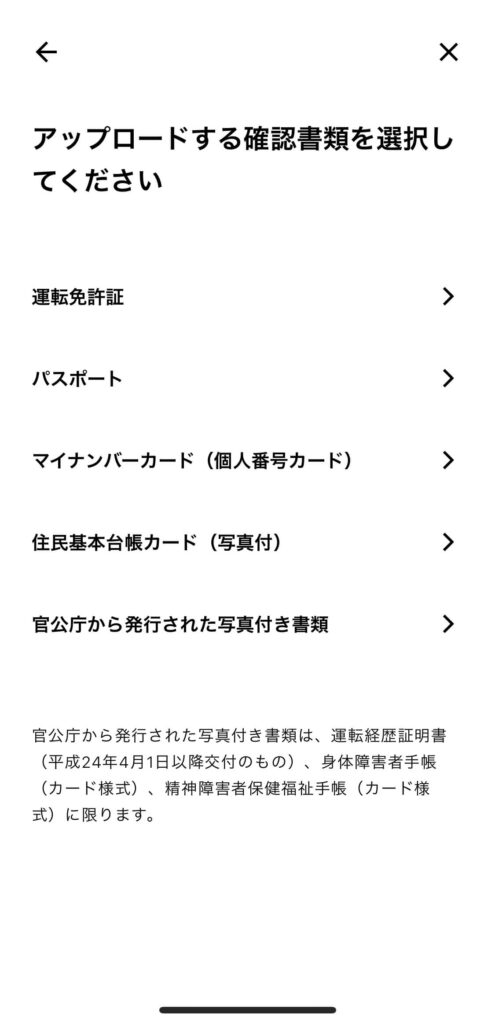
本人確認書類は、マイナンバーカードか運転免許証を用意しておくとスムーズです。
ステップ1:アプリをインストール
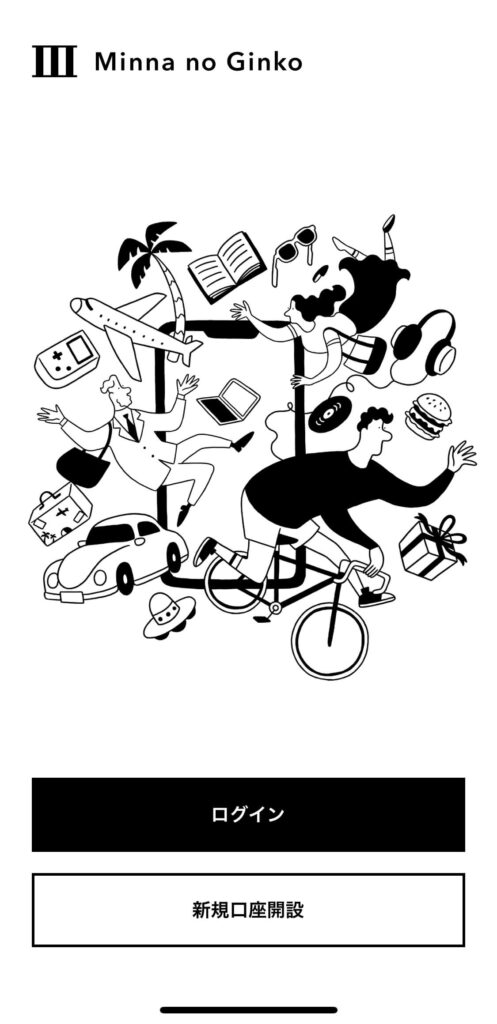
アプリを起動し、「始める」をタップします。

案内に沿って進み、「新規口座開設」をタップ。
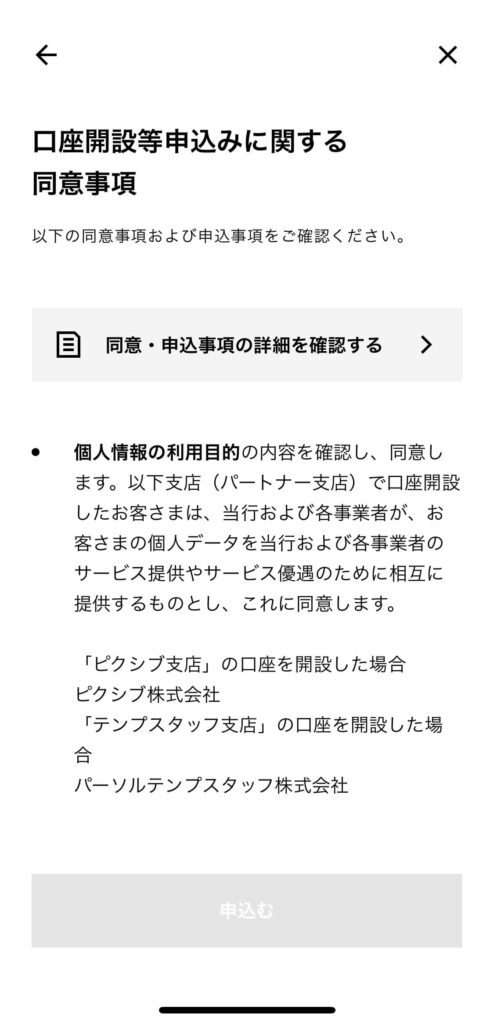
同意事項にチェックを入れて「申込む」をタップします。
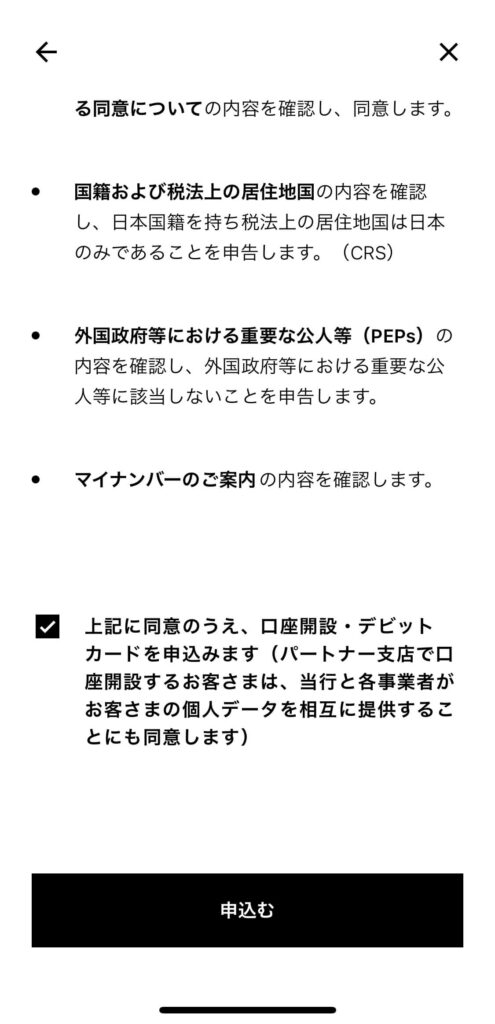
ステップ2:お客さま情報を入力
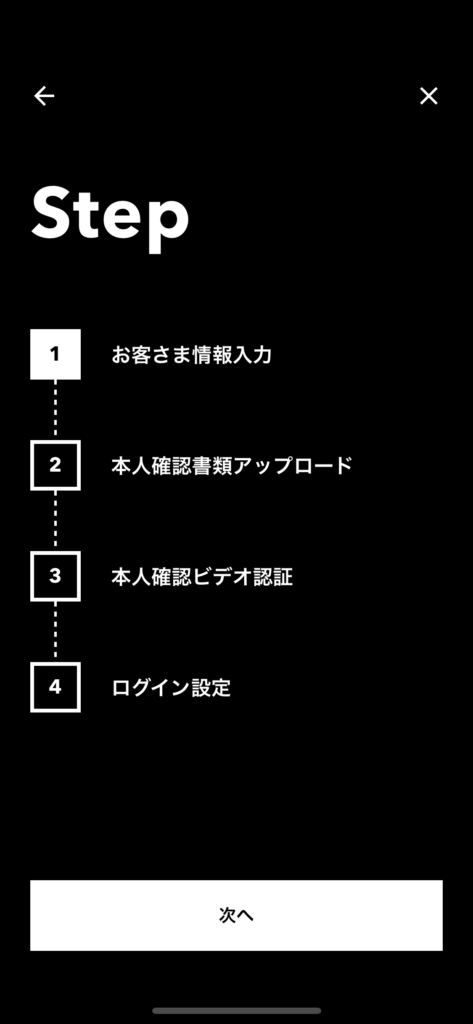
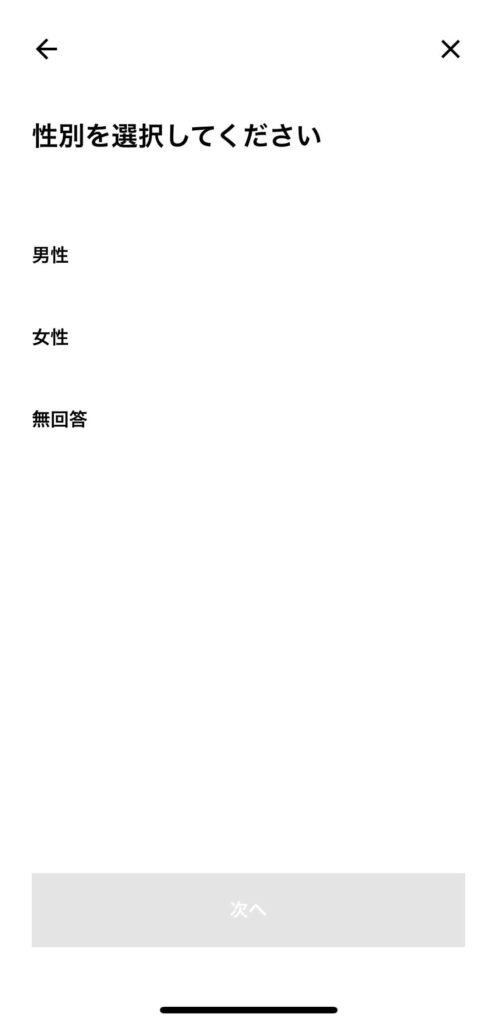
名前、生年月日、性別、携帯電話番号、メールアドレスを入力します。
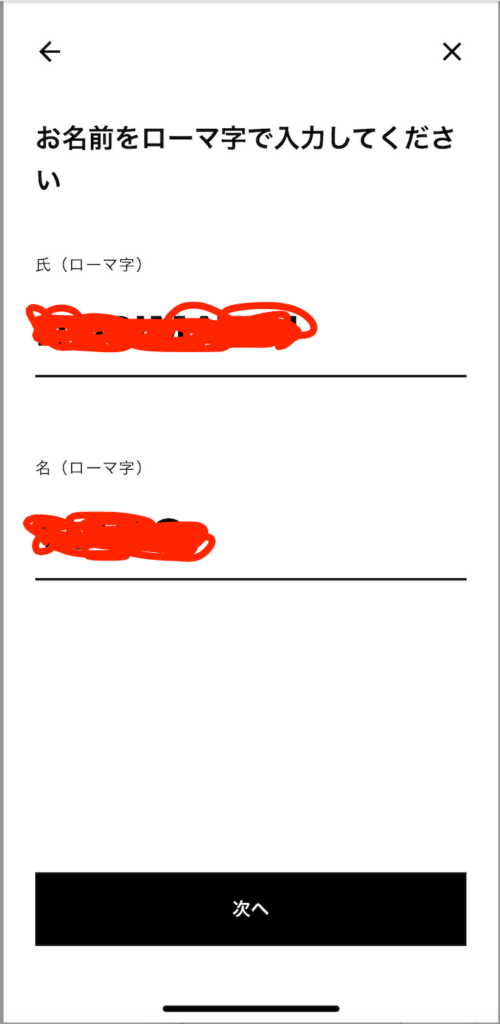
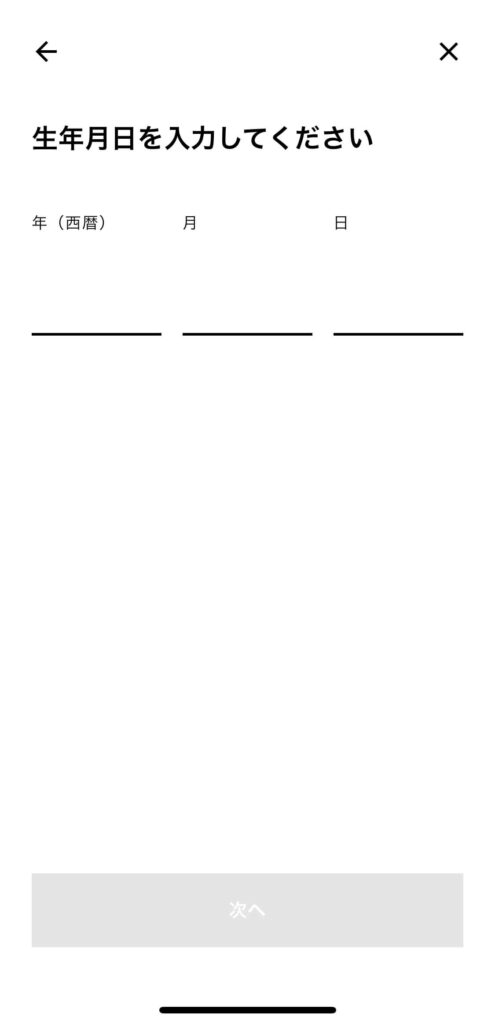
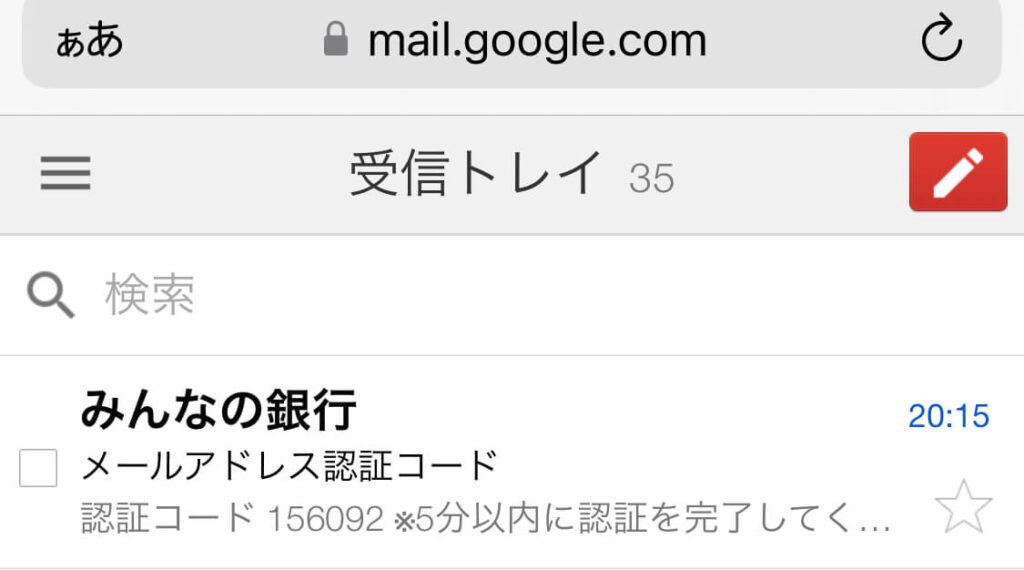
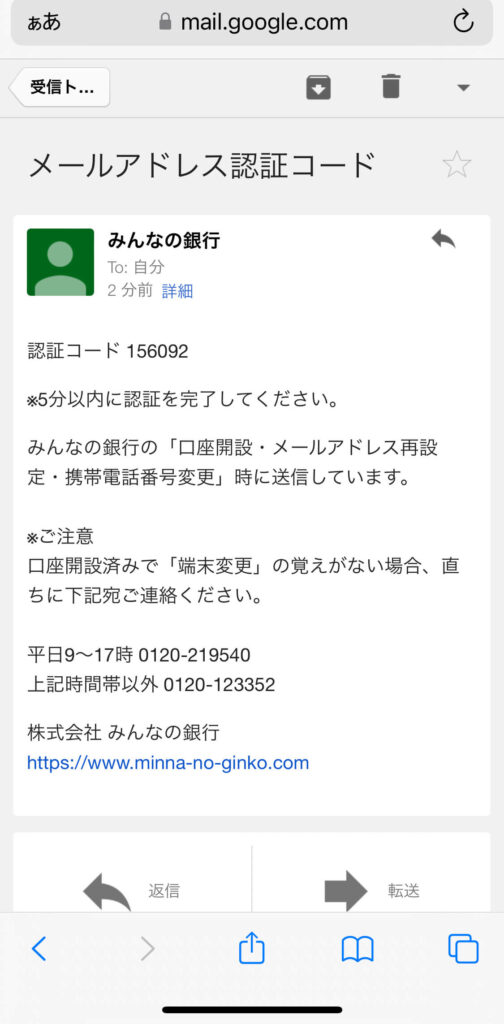
入力したメールアドレス宛に認証コードが届くので、それを入力します。
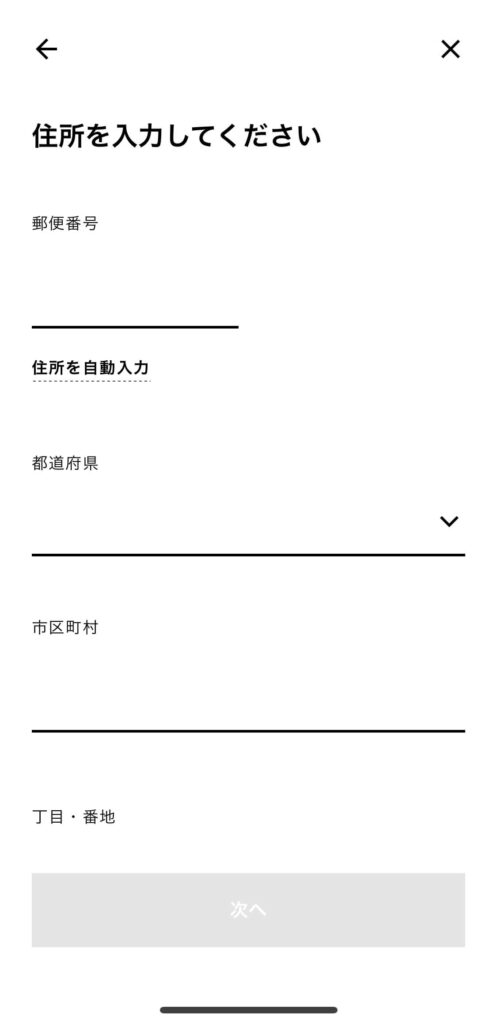
残りの項目を入力して「次へ」をタップします。
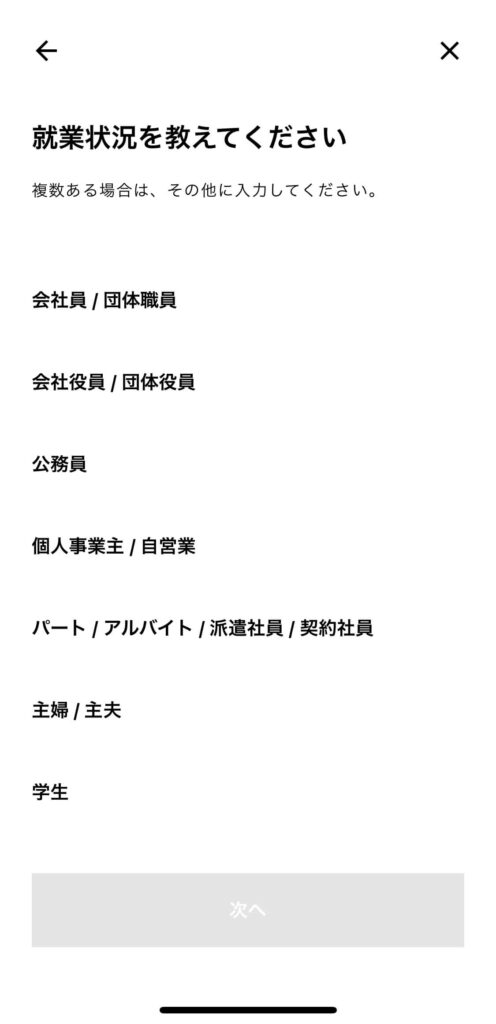
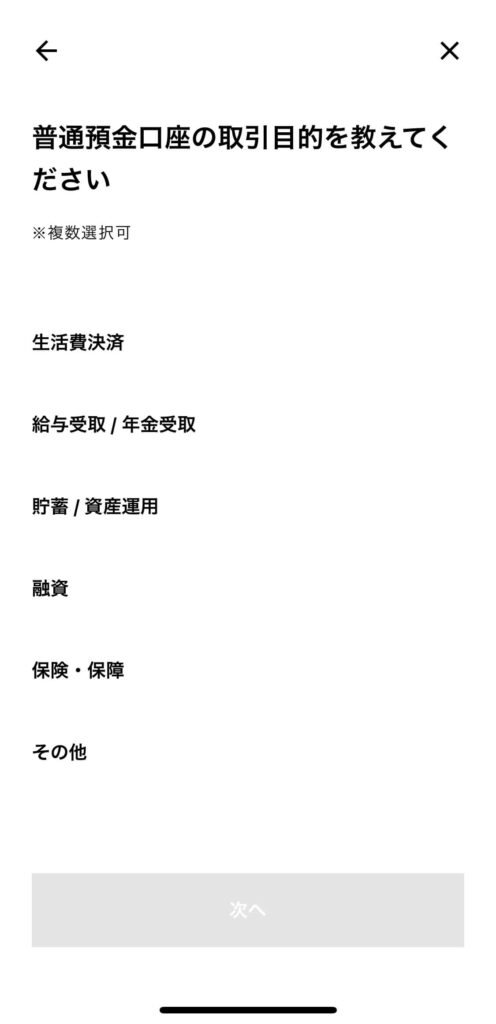
ステップ3:本人確認書類のアップロード
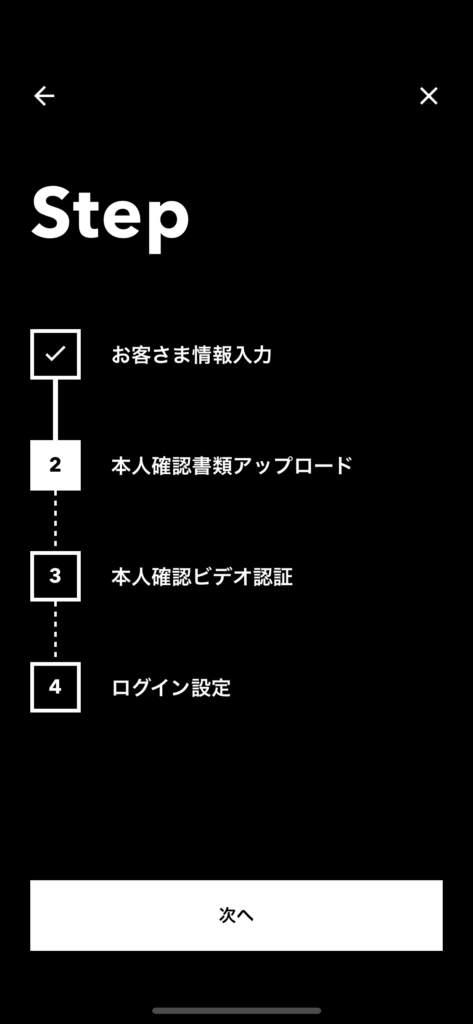
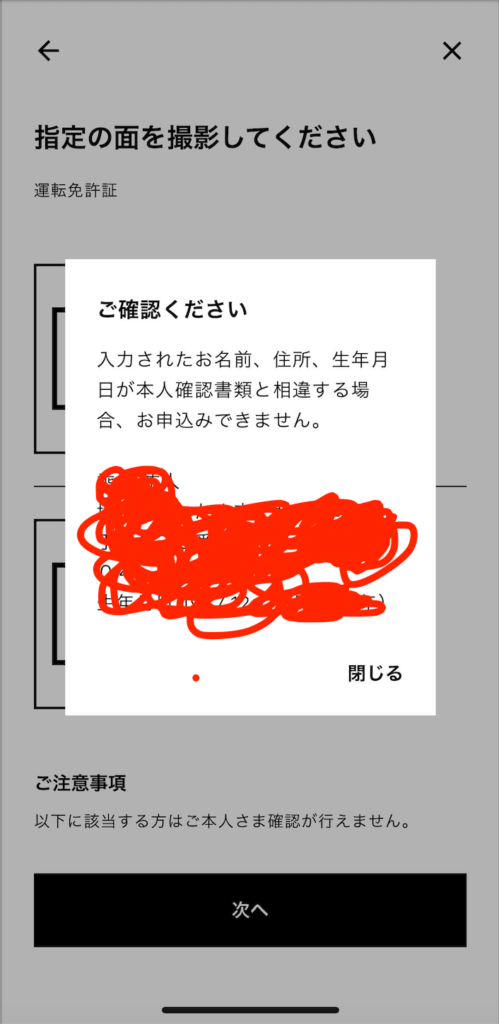
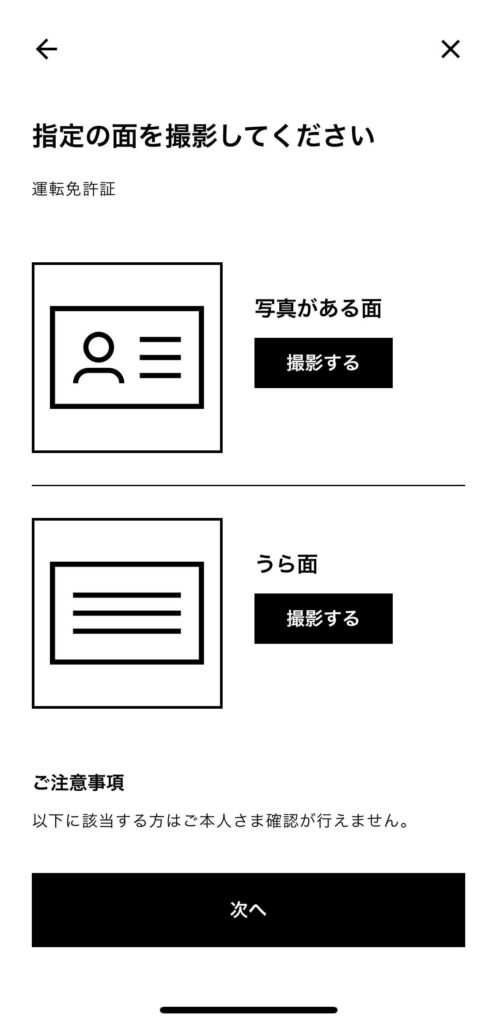
アップロードする確認書類を選び、その場で写真を撮影します。ぼくは運転免許証を選びました。
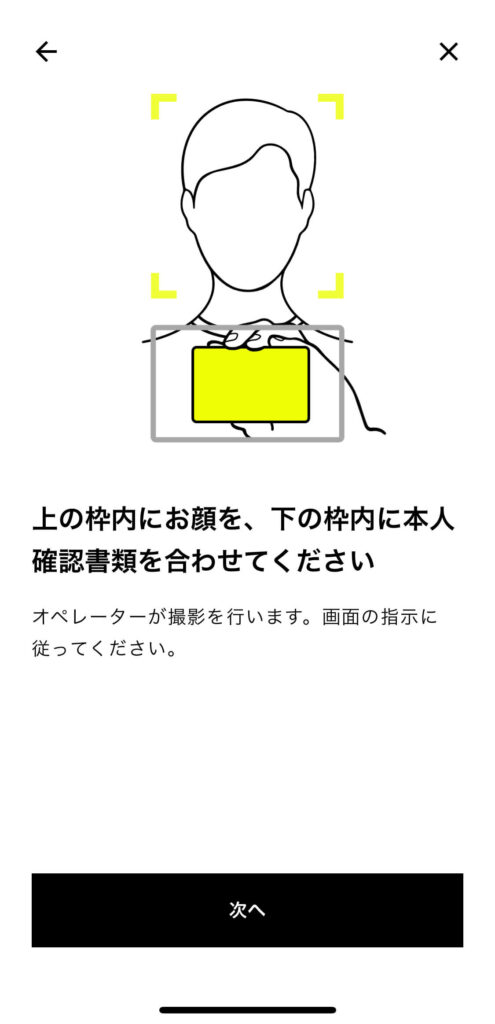
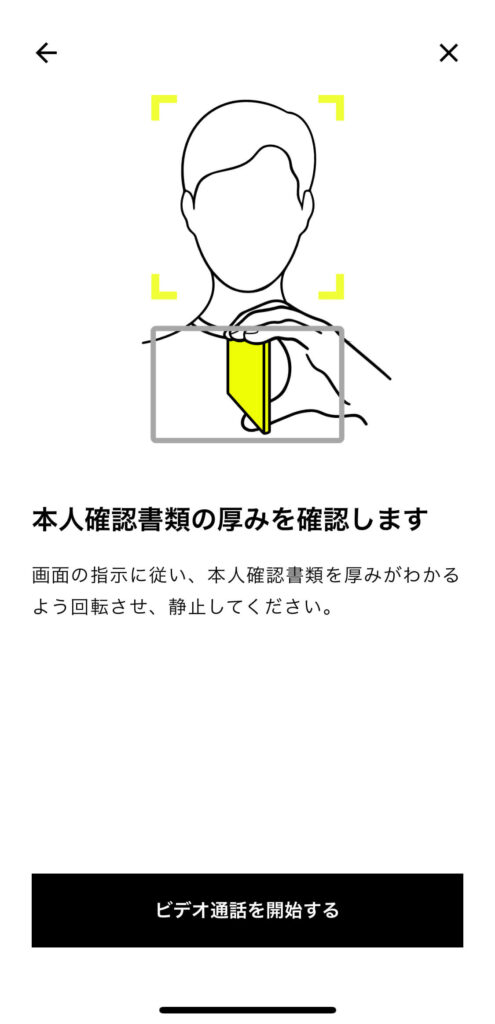
ステップ4:本人確認(ビデオ認証)
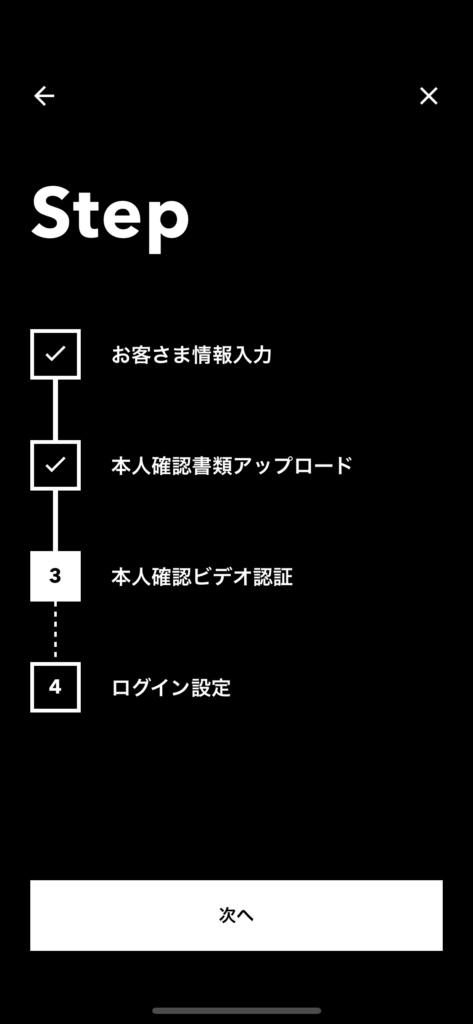
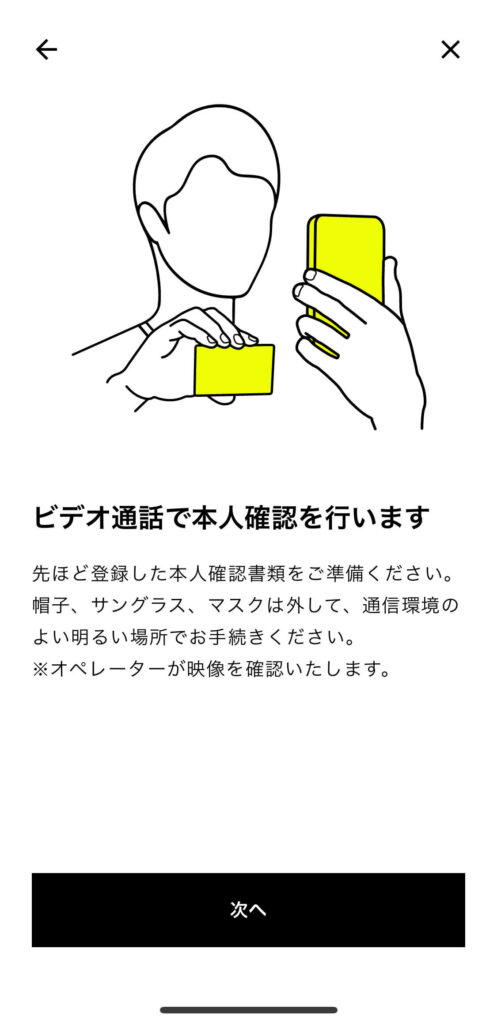
確認書類を手に持った状態で、案内に従って認証を進めます。
ステップ5:ログイン設定と紹介コードの入力
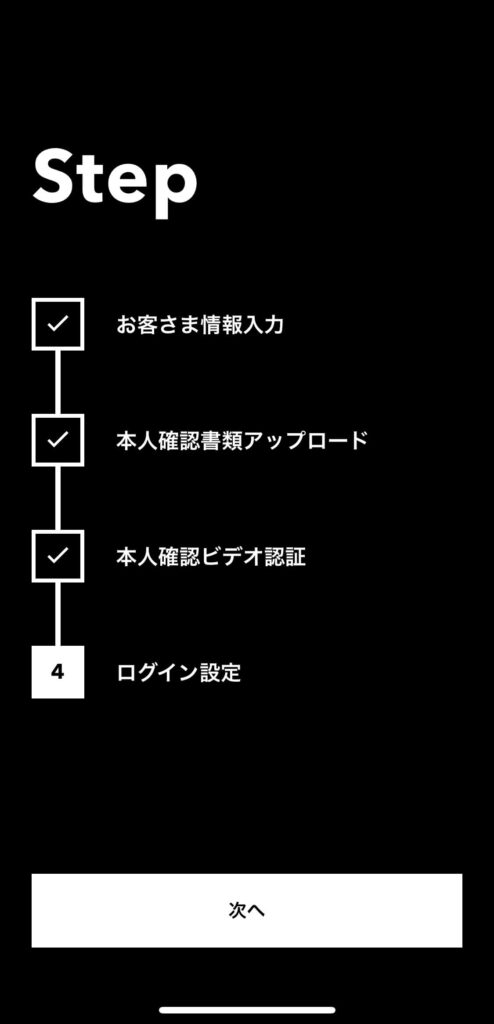
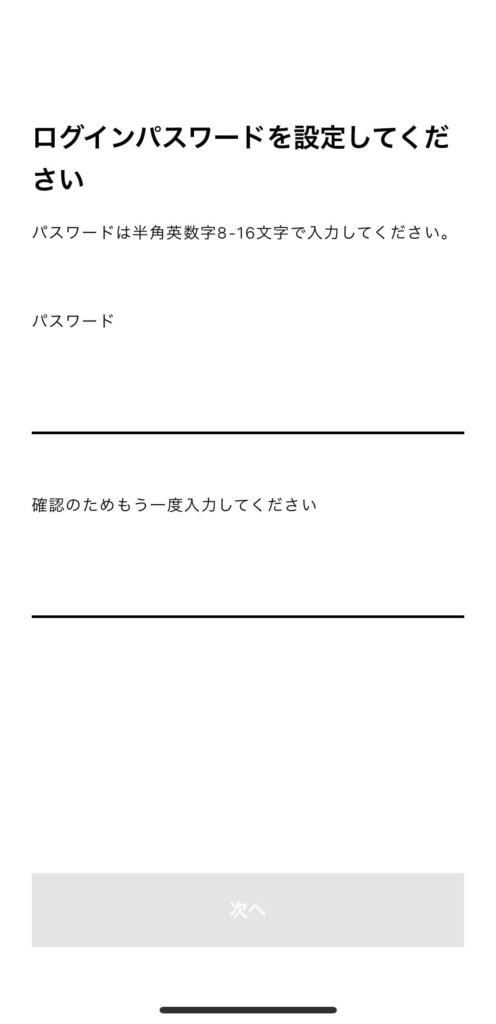
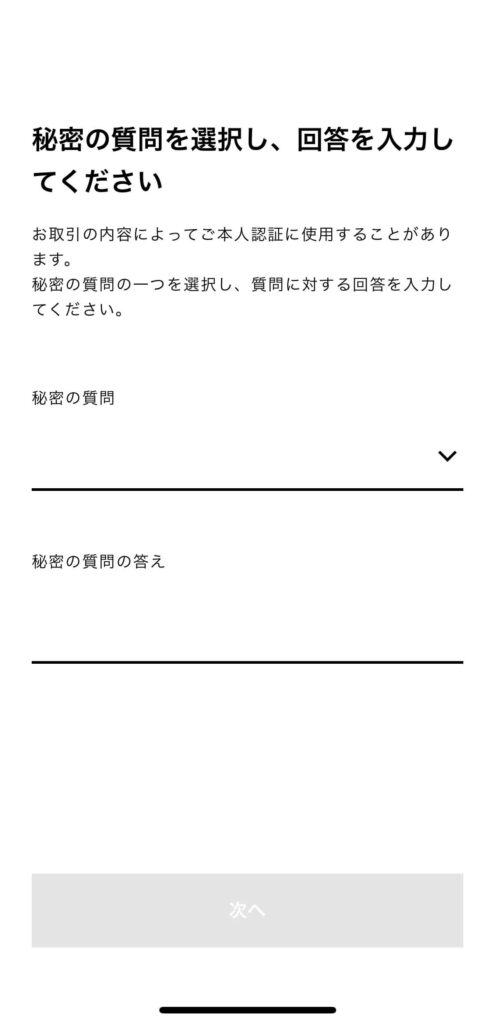
ログインパスワードを決めて、秘密の質問と回答を入力します。
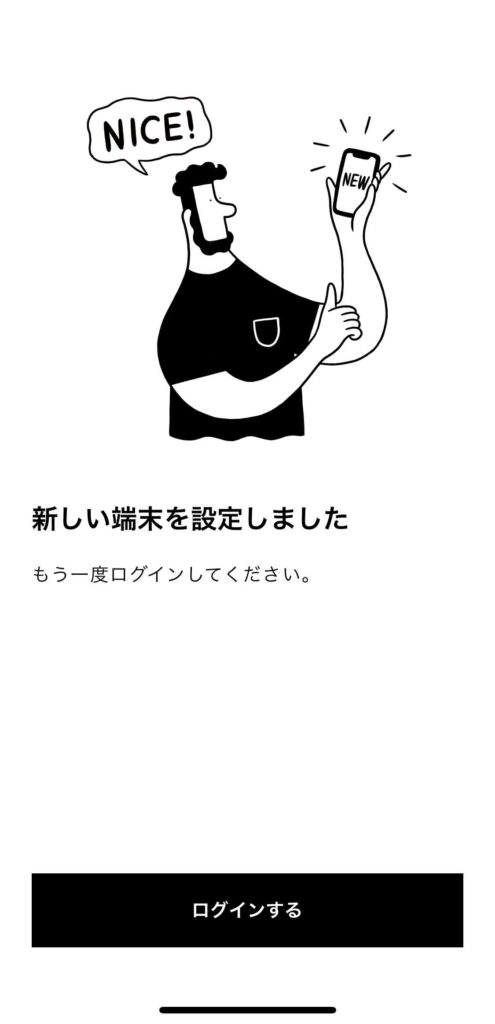
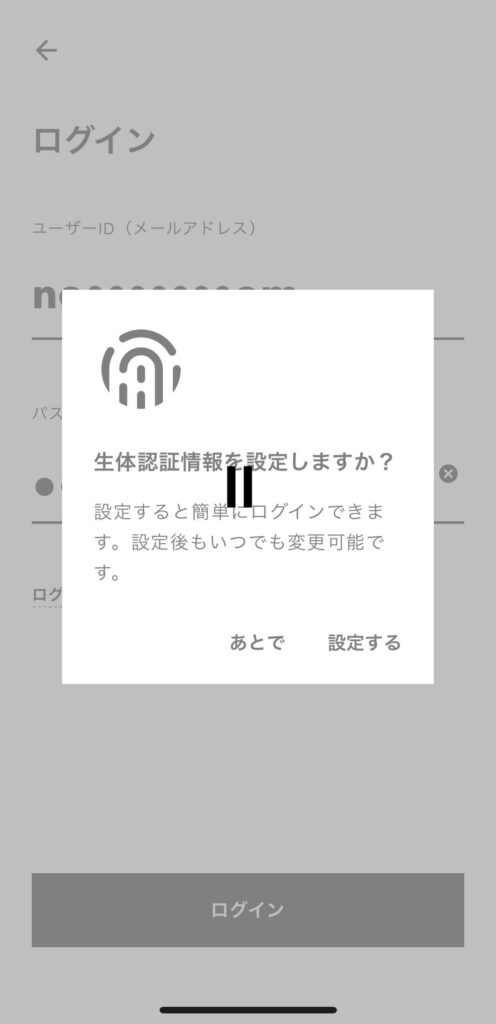
設定したメールアドレスとパスワードでログインし、携帯電話でSMSの疎通確認を行います。
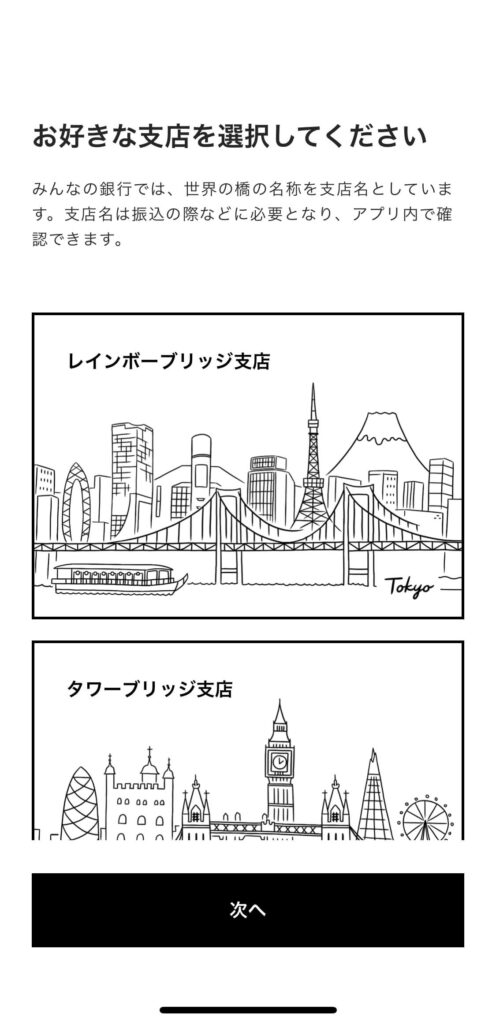
支店名とATMの暗証番号を設定します。支店名はたくさんあるので、好きなものを選んで大丈夫です。
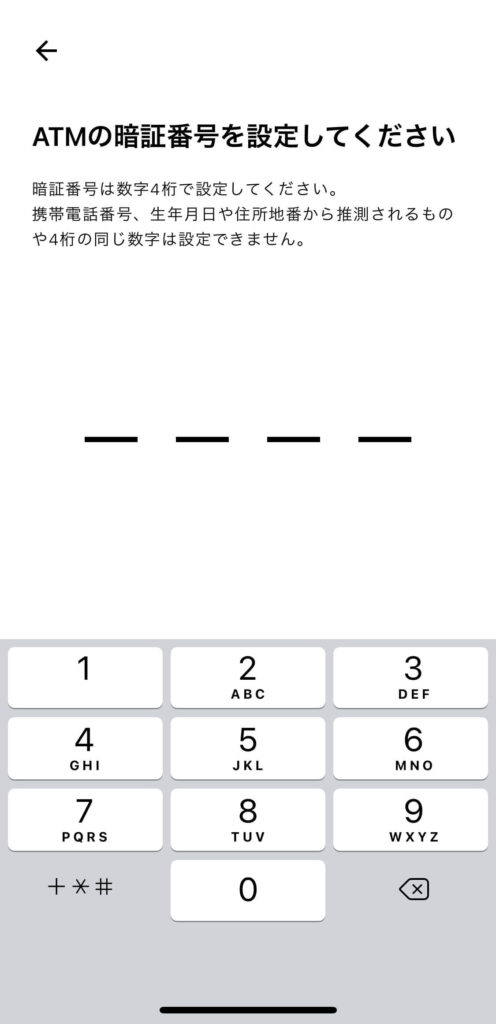
最後に紹介コードの入力画面が出てきます。ここが唯一の入力チャンスです。知り合いからもらったコードがあれば、この画面で入力してください。
コードを入れずに進んだ場合、紹介プログラムの500円は受け取れなくなります。
これで口座開設は完了です。

「みんなの銀行 Premium」について

口座開設のあと、「みんなの銀行 Premium」という有料サービスの案内が出てきます。
2026年8月時点の内容はこうです。
- 月額600円(税込)。初回に限り6ヶ月間の無料トライアルあり
- 他行あて振込手数料・ATM出金手数料が、それぞれ月10回まで無料(26歳以上の場合。25歳以下は月13回)
- デビットカードのキャッシュバック率が1.0%(通常は0.2%)
- リアルカードの発行手数料1,100円が無料
- 貯蓄預金の基準金利に上乗せがある(金利の数字は変動するので公式で確認を)
ぼくが登録した2023年2月時点では、無料トライアルは1年間でした。今は6ヶ月です。ここも変わっているので、当時の画面を貼っておきます。
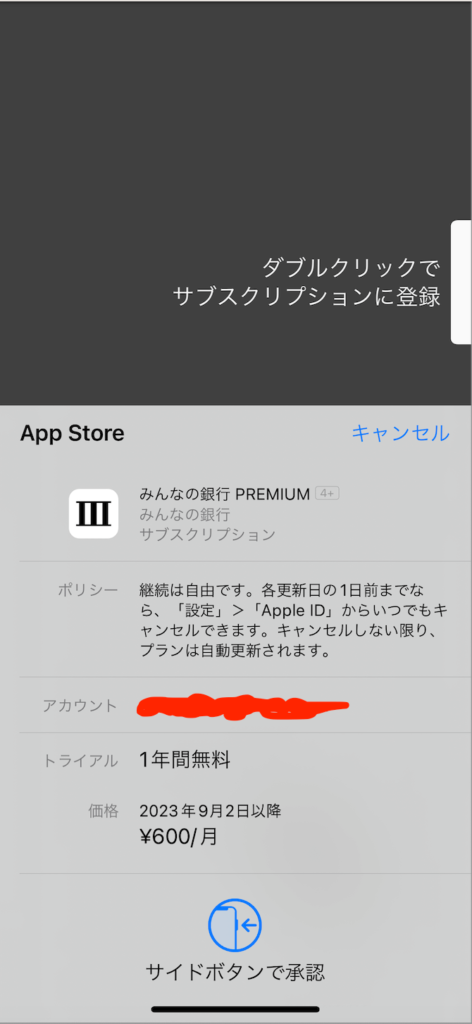
Premiumは、App StoreやGoogle Playを通じたサブスクリプションとして課金されます。無料期間が終わると自動で月額600円に切り替わり、解約は各ストアの設定から自分で行う必要があります。使わないと決めているなら、登録した日にカレンダーへ解約予定日を入れておいてください。
金利や手数料の条件は改定されることがあるので、最新の数字は公式サイトで確認してください。
まとめ

整理すると、こうなります。
- 受け取れるのは最大1,000円(紹介コード500円+サービス体験プログラム500円)
- 紹介コードは口座開設の途中でしか入力できない
- サービス体験プログラムのエントリー期限は口座開設月の翌月末
- Premiumの無料トライアルは6ヶ月。自動更新なので解約日の管理は自分で
キャンペーンが手厚かった時期に比べると、金額は下がりました。それでも、スマホだけで完結して10分程度で終わる作業としては悪くない金額だと思います。
ただ、金額も条件もこうして変わっていきます。この記事の数字も、あなたが読んでいる時点では古くなっているかもしれません。最後は必ず公式で確認してから動いてください。
\ 最新の条件は公式サイトで /
※金額・条件は2026年8月19日時点で公式サイトおよび公式リリースを確認したものです。